
Solve Minecraft's Getsockopt Error Easily

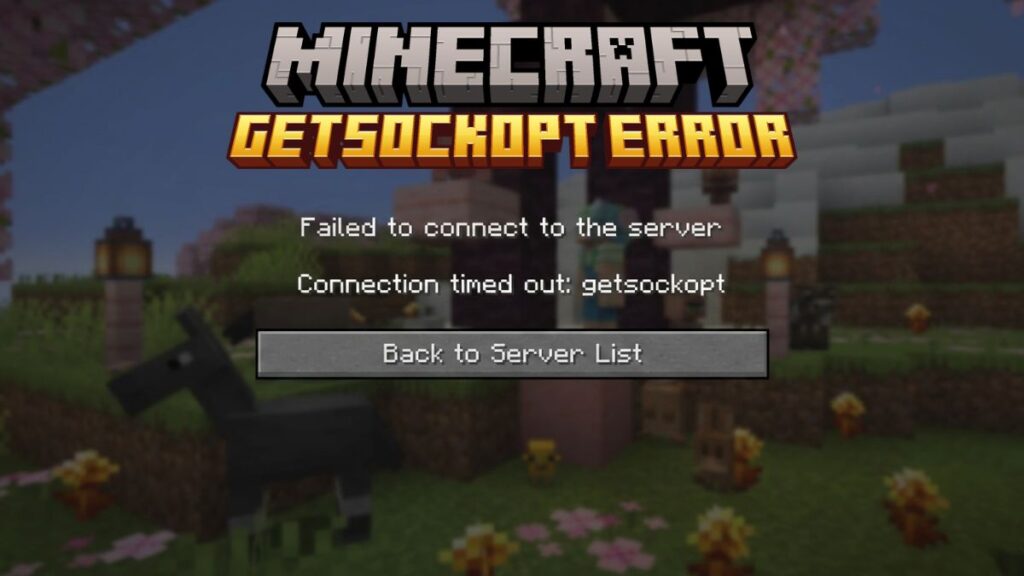
- O erro de getsockopt está relacionado à rede no Minecraft, frequentemente causado por bloqueios de firewall, problemas de DNS ou uma conexão de internet instável.
- Soluções rápidas incluem reiniciar seu roteador, verificar o status do servidor e permitir que o Minecraft atravesse o firewall.
- Para soluções mais complexas, alterar o DNS ou atualizar os drivers Java pode ser necessário.
Jogar Minecraft com seus amigos pela primeira vez pode ser uma experiência divertida até que você se depare com a desagradável mensagem "Tempo esgotado: getsockopt". Todos sabemos como pode ser frustrante, já que a mensagem não explica o problema de forma clara, e você pode passar o dia inteiro tentando resolvê-lo. Para um método claro e eficaz sobre como corrigir o erro getsockopt no Minecraft, consulte este guia agora mesmo.
O que é o Erro Getsockopt no Minecraft?
O erro getsockopt no Minecraft é um problema relacionado à rede que geralmente ocorre quando o jogo não consegue estabelecer ou manter uma conexão estável com os servidores do Minecraft ou até mesmo em servidores modificados. Em termos simples, imagine tentar ligar para um amigo, mas o sinal continua caindo antes que ele possa atender. É assim que ocorre o erro getsockopt: uma tentativa de conexão é feita, mas algo a interrompe antes que se complete.
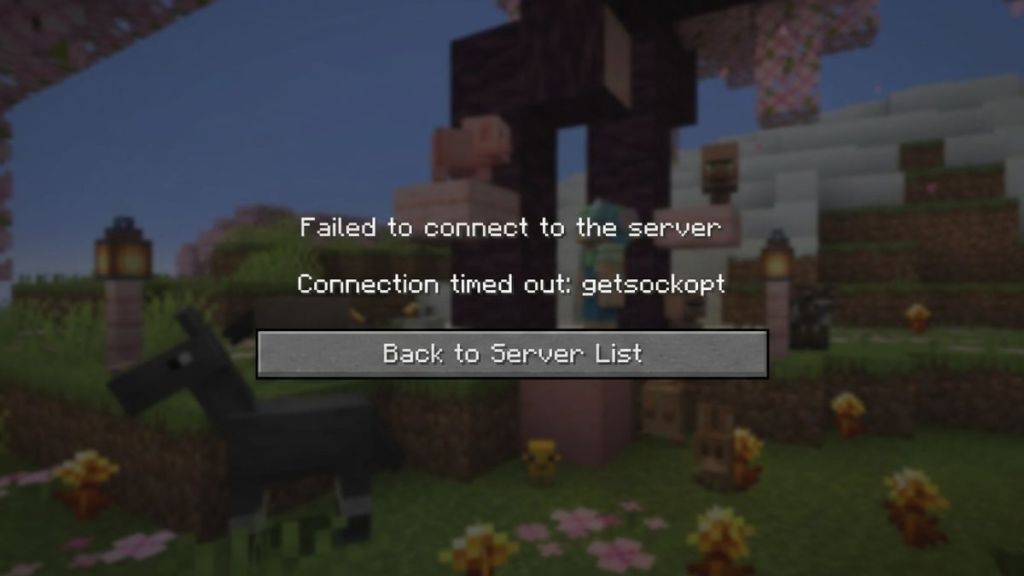
O que torna o erro do getsockopt no Minecraft complicado de resolver é que ele não é causado por um único fator. Pode ser originado por restrições de firewall, problemas de DNS, tempo de inatividade do servidor ou software desatualizado. Esses fatores às vezes se sobrepõem ao erro "Exit Code 1" do Minecraft, então verifique o erro que você está enfrentando.
Isso pode fazer com que algumas pessoas identifiquem o problema rapidamente, enquanto outras tenham mais dificuldade. Em alguns casos, você pode encontrar a mensagem de conexão recusada getsockopt, indicando que o servidor rejeitou sua solicitação de conexão.
Como Corrigir o Erro Getsockopt no Minecraft
Antes de acessar os passos principais para solucionar esse problema, vamos garantir que você verificou as configurações básicas de rede. Primeiro, confira se o servidor Minecraft ao qual você deseja se conectar está online e se seu Wi-Fi está funcionando corretamente.
Às vezes, uma simples reinicialização do roteador pode corrigir problemas de erro getsockopt do servidor Minecraft sem alterar as configurações de rede. Verifique se não é um erro simples de JNI do Minecraft, causado por uma versão desatualizada ou incompatível do Java.
Essas são algumas soluções básicas para o erro getsockopt no Minecraft que muitas vezes são negligenciadas, desperdiçando tempo em atividades aleatórias. Depois de verificar o acima e se o erro persistir, considere seguir os passos abaixo:
Permitir Minecraft Através do Firewall
Às vezes, o firewall ou software antivírus bloqueia funcionalidades de jogos online. Enquanto esses recursos protegem seu sistema, eles também podem impedir as conexões baseadas em Java que o Minecraft usa, resultando no erro getsockopt. Antes de aprender como entrar em um servidor do Minecraft, siga estas etapas:
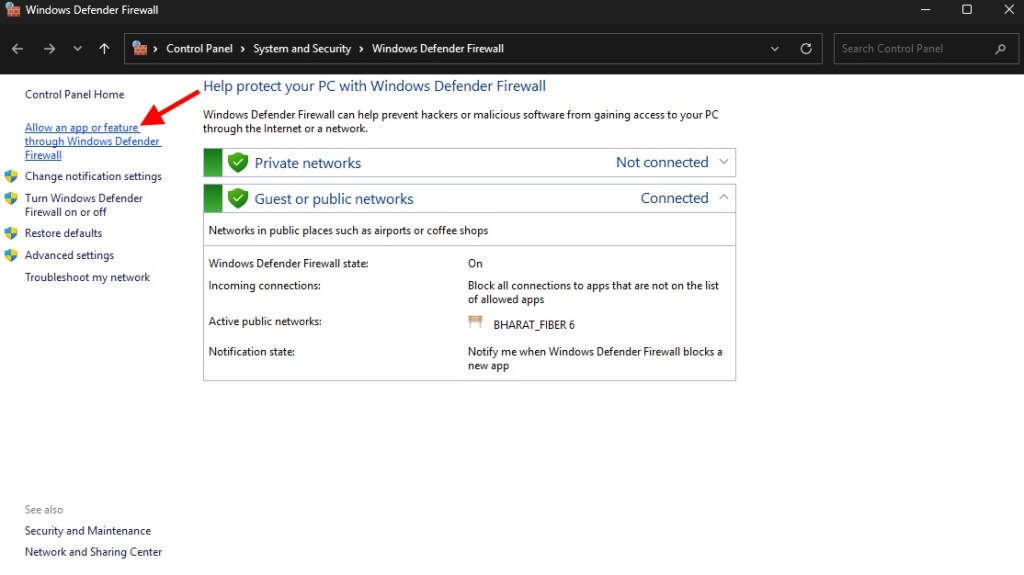
- No menu Iniciar do seu PC, busque por "Windows Defender Firewall" e clique nele.
- Agora, clique em "Permitir um aplicativo ou recurso pelo Windows Defender Firewall".
- No menu que aparecerá, role para encontrar "javaw.exe" ou "Java Platform SE binary". Quando encontrá-los, marque as caixas tanto em Privado quanto em Público.
- Procure "Minecraft" e "Launcher do Minecraft" na lista e marque ambas as caixas.
- Se não achar os aplicativos do Minecraft, clique no botão "Permitir outro aplicativo" abaixo e adicione-os a partir da pasta onde estão instalados.
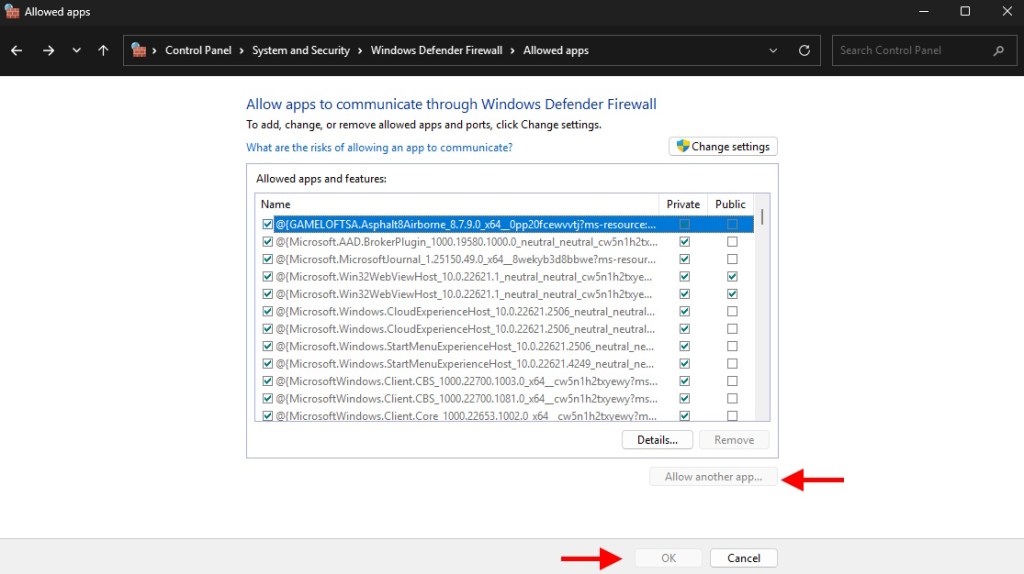
Isso garante que seu sistema não trate o jogo como uma ameaça, geralmente resolvendo o erro getsockopt do Minecraft. Se você tem dificuldades para abrir o Launcher e recebe a mensagem "Minecraft falhou ao encontrar erros de produto", confira os métodos em nosso guia para resolver isso.
Desativar Temporariamente o Firewall
Se permitir o Minecraft através do Firewall não resolve o erro getsockopt, talvez seu antivírus seja excessivamente rigoroso em relação à atividade de rede. Não é tão simples quanto um erro de "Conexão Fechada Abandonada" no Minecraft. Para desativar temporariamente o Firewall, siga os passos abaixo:
- Na tela inicial do seu Windows Defender Firewall, clique em "Ativar ou desativar o Firewall do Windows Defender" à esquerda.
- Para as configurações de rede privada e pública, clique na caixa para desativar o Firewall do Windows Defender e, em seguida, clique em Ok.
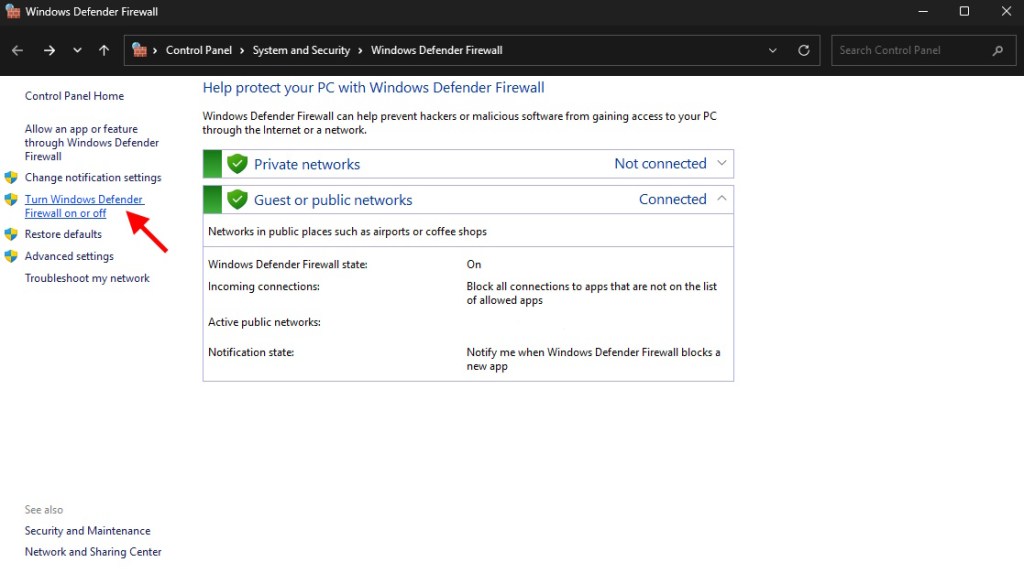
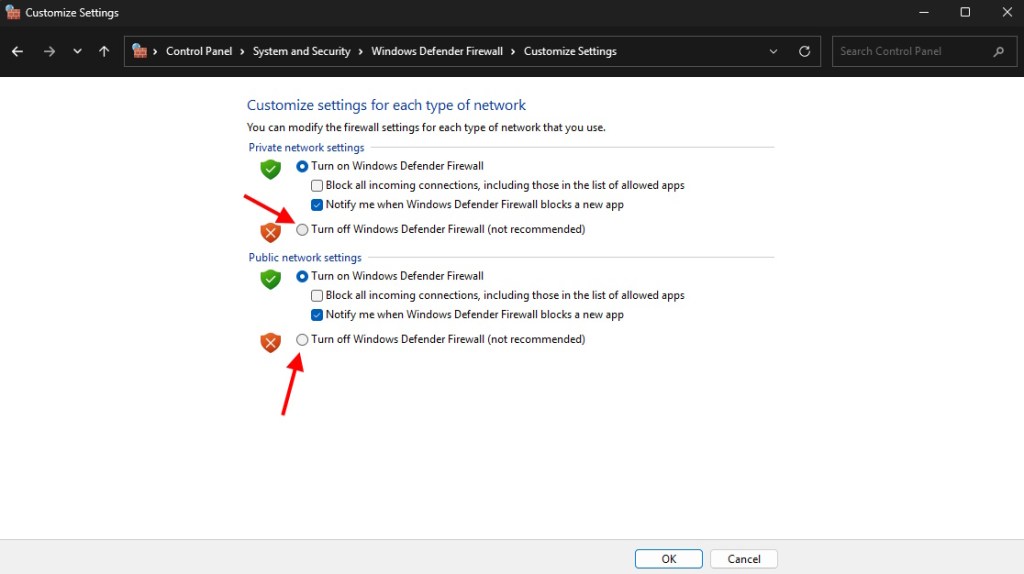
Note que isso colocará seu computador em risco de infecções por vírus ou malware ao navegar na internet com o Firewall desativado. Garanta que você o reative quando terminar de jogar online, seja nos melhores servidores de sobrevivência de Minecraft ou Minecraft Dungeons 2. Se a conexão expirar e o erro getsockopt desaparecer após desativar o firewall, saberá que o software de segurança está causando o problema.
Alterar Configurações de DNS
O DNS (ou Sistema de Nomes de Domínio) é como uma lista de telefones da internet. Se seu DNS padrão é lento e pouco confiável, isso pode resultar em problemas de conexão. Veja como mudar para o DNS do Google e melhorar a estabilidade da conexão, ajudando assim a solucionar o erro getsockopt no Minecraft:
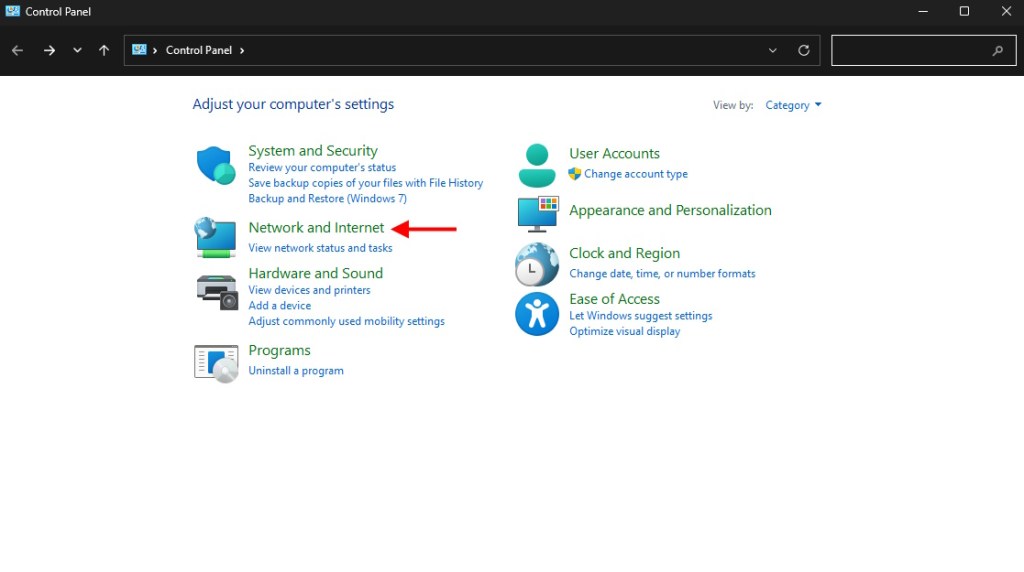
- No Menu Iniciar, busque por Painel de Controle e clique nele.
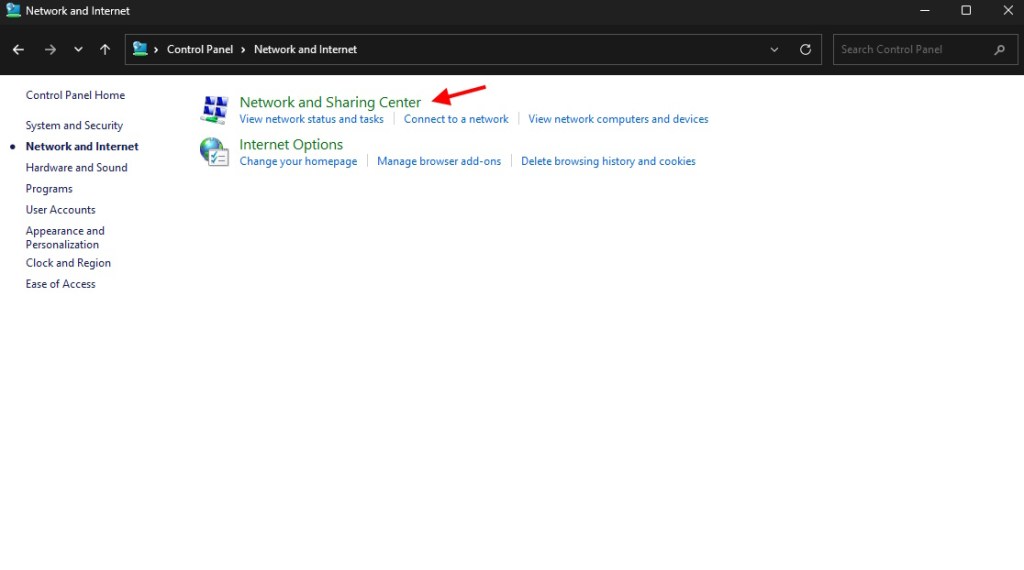
- Clique em Rede e Internet. Depois clique em Central de Rede e Compartilhamento e em Alterar configurações do adaptador.
Fonte: beebom.com
Deixe um comentário
Veja Tambem