
Subnautica 2 Problemas e Como Corrigir

Logo após o lançamento, jogadores de Subnautica 2 começaram a enfrentar problemas como travamentos, erros de DirectX 12, telas de carregamento infinitas e outros. Estas dificuldades têm sido mais frequentes entre usuários com placas gráficas AMD RX da série 9000 usando os drivers mais recentes. Usuários da Nvidia também relataram problemas. Felizmente, a comunidade encontrou algumas soluções eficazes para curtir esta aventura subaquática. Confira este guia para entender as possíveis causas dos problemas e as etapas para resolver.
Causas dos Problemas de Subnautica 2 e Erros de DirectX 12
Logo após o lançamento de Subnautica 2, muitos jogadores reportaram travamentos na inicialização com a mensagem "DirectX 12 não suportado". Outros encontraram problemas como tela de carregamento infinita, falhas na compilação de shaders e, em casos extremos, reinício completo do PC.
De acordo com relatos da comunidade, o principal causador destes problemas parece ser o driver Adrenalin 26.5.1 da AMD, especialmente para placas gráficas Radeon RX da série 9000. Jogadores com GPUs como RX 9070 XT e RX 9060 XT relataram travamentos instantâneos na inicialização ou ficarem presos em telas de carregamento sem fim.
Curiosamente, também há registros de travamentos para proprietários de GPUs Nvidia, sugerindo que o problema não é exclusivo do hardware AMD.
Como Corrigir os Problemas de Subnautica 2 e Erros de DirectX 12
Os usuários estão lidando com erros de compatibilidade do DirectX 12, falhas na compilação de shaders, reinícios aleatórios do PC, grandes quedas de quadro antes de travamentos e falhas ao carregar arquivos.
Se você está enfrentando esses problemas, aqui estão algumas soluções comuns para corrigir os erros de travamento em Subnautica 2 que você pode tentar agora mesmo:
Solução 1: Reverter para o Driver 26.3.1
Essa é a solução mais recomendada para usuários com placas gráficas AMD RX da série 9000.
Uma vez que o driver 26.5.1 da AMD tem sido acusado de causar travamentos em vários jogos, incluindo Subnautica 2, diversos jogadores confirmaram que reverter do driver da AMD 26.5.1 para a versão 26.3.1 imediatamente resolveu os travamentos e permitiu que o jogo funcionasse corretamente. Confira os passos para realizar a mudança:
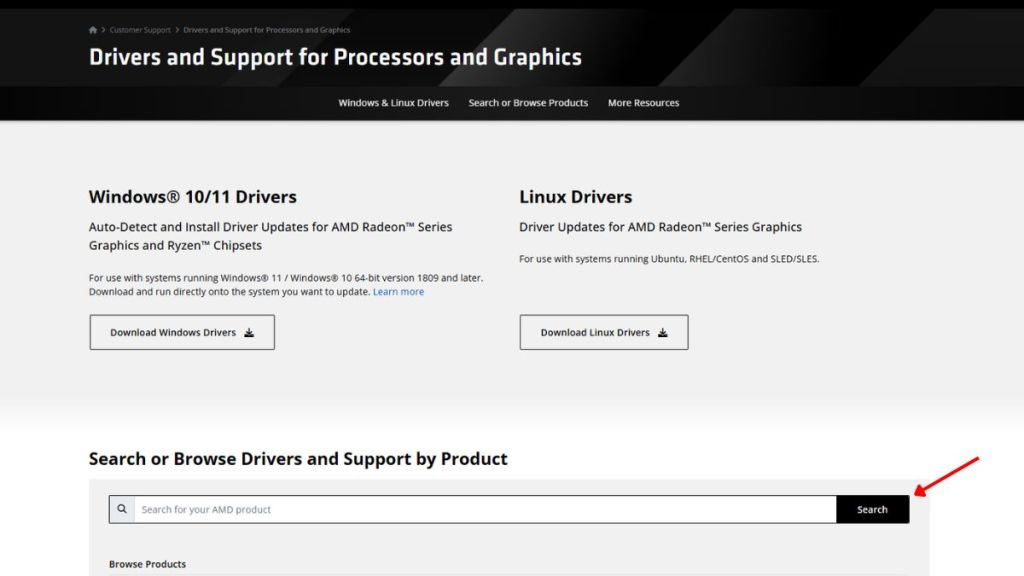
- Visite a página oficial de drivers da AMD.
- Procure pelo modelo da sua GPU na caixa de busca.
- Baixe o AMD Adrenalin Edition 26.3.1.
- Instale o driver e reinicie o PC.
Alguns usuários também relataram que atualizar o driver para 26.5.2 resolveu o problema, sendo essa versão uma opção a se considerar.
Solução 2: Reduza as Configurações Gráficas
Se o jogo inicia mas trava após alguns minutos, experimente diminuir as configurações gráficas. Este passo é essencial pois você pode ter uma janela curta para alterar as configurações antes de iniciar o jogo.
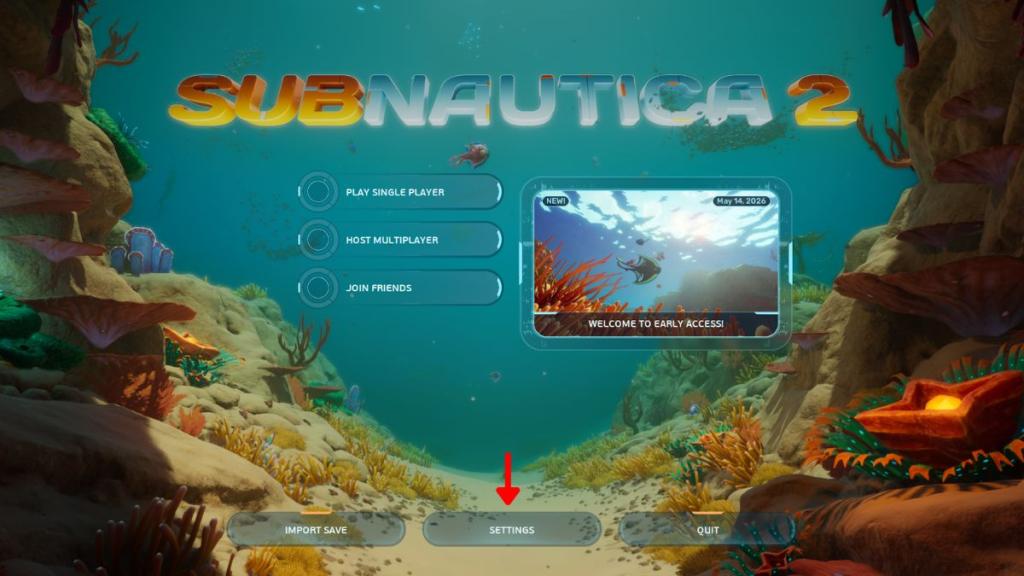
Assim que abrir Subnautica 2, vá para Configurações na tela inicial. Nas configurações Gráficas, ajuste todas as opções de qualidade para Baixa. Recomendamos também desativar o Motion Blur, V-Sync e o Blur Subaquático para uma jogabilidade mais suave.
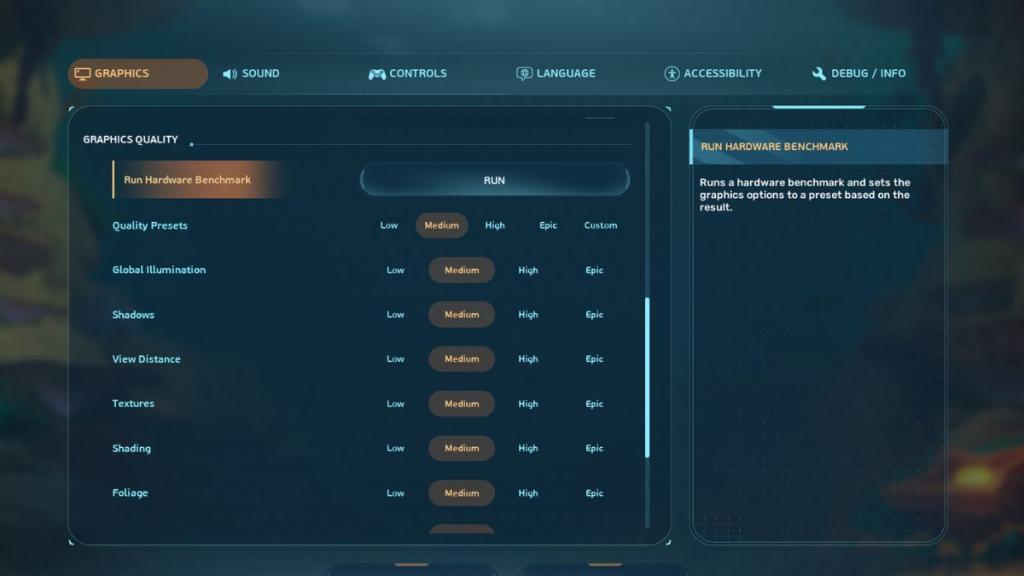
Por fim, tente rodar o jogo em uma resolução mais baixa e em modo janela. Experimente estas soluções, pois o jogo pode estar enfrentando dificuldades com alto uso de GPU em alguns sistemas.
Solução 3: Verifique os Requisitos do Sistema no Steam
Vários jogadores também estão recebendo o aviso "DirectX 12 não suportado" ao iniciar. Portanto, tente confirmar se o seu PC atende aos requisitos mínimos listados no Steam e se sua placa gráfica suporta DirectX 12.
Além disso, é importante verificar a integridade dos arquivos do jogo. Aqui estão os passos para isso:
- Abra o Steam e clique com o botão direito em Subnautica 2 na sua biblioteca de jogos.
- Selecione Propriedades e vá até a aba Arquivos Instalados.
- Clique em Verificar Integridade dos arquivos do jogo.
- Isso ajudará a checar arquivos ausentes ou reparar caches de shader corrompidos que podem estar causando falhas.
Solução 4: Desative HAGS e Reinstale o Jogo
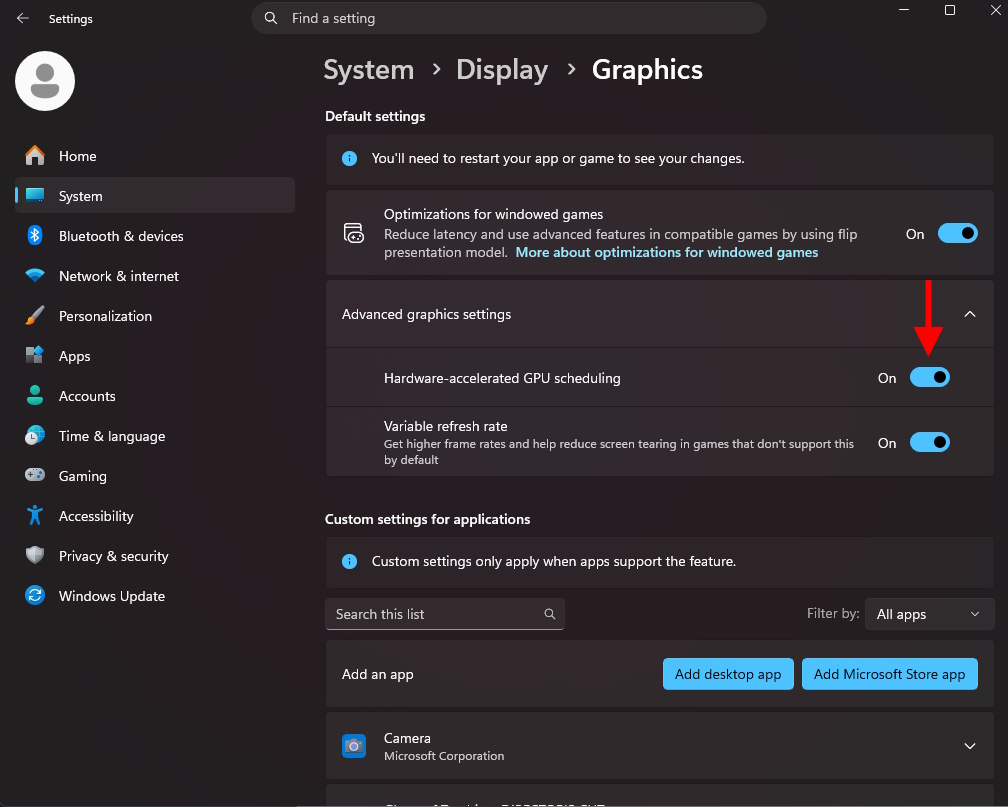
Entre todas as outras soluções, uma em particular parece ter resolvido o problema para vários usuários. Desative a Scheduledação de GPU Acelerada por Hardware (HAGS). Não conhece o HAGS? Ele é um recurso do Windows 10/11 que transfere a carga de tarefas gráficas importantes do CPU para o GPU.
Para desativar o HAGS no seu Windows, siga estes passos:
- Acesse as Configurações do Windows no seu PC.
- Vá para Sistema -> Tela -> Gráficos.
- Clique na seta ao lado de Configurações Gráficas Avançadas para mostrar mais opções.
- Desative a opção Scheduledação de GPU Acelerada por Hardware e reinicie o PC.
Alguns jogadores relataram que Subnautica 2 funcionou normalmente após aplicar as correções acima. Além dessas medidas, você pode reinstalar o jogo na unidade C principal, em vez de uma SSD ou HDD secundária.
Alguma das soluções acima ajudou a resolver os travamentos? Que outras questões você está enfrentando no jogo atualmente? Compartilhe conosco nos comentários abaixo.
Fonte: beebom.com
Deixe um comentário
Veja Tambem